5 راهکار برای افزایش پیج رنک وبلاگ ها و وبسایت ها

پیج رنک یک وبلاگ و یا وبسایت  بر اساس"back links" بک لینک ها پایه ریزی شده اند.

بک لینک ها در واقع لینک های هدایتگر از وبلاگ ها و وبسایت های دیگر به وبلاگ و سایت شما می باشند.

افزایش این لینک ها موجب افزایش پیج رنک شما در نتیجه افزایش بازدید روزانه و Index ایندکس بندی بیشتر و بهتر لینک های شما در موتور های جستجو می شود.


اما این 5 مورد راهکار از مهمترین عوامل در افزایش پیج رنک وبلاگ و وبسایت شما می شوند.

ادامه نوشته

۳۰ نکته‌‌ی افزایش ترافیک سایت از زبان ۳۰ بلاگر بزرگ

- Sridhar Katakam: وبلاگ ها را دنبال کنید و در آنها نظرات مفید بگذارید. یک راه خوب برای در ارتباط بودن با بازدید کننده ها نصب یک ابزارک MyBlogLog است.

۲- Ian Delaney: هیچ چیز باعث ترافیک زیاد در دراز مدت نمی‌شود به جز ارزشمند بودن. مطالبی که طرز کار چیز های مختلف را شرح می‌دهند یا به درد بخور هستند همیشه در جا های مختلف از جمله Del.icio.us لینک می‌شوند که در طولانی مدت از صفحه‌ی اول Digg هم بهتر است.

۳- Scott Townsend: موتور های جستجو را از بروز شدن وبلاگتان با پینگ کردن مطلع سازید. این کار باعث به حداکثر رسیدن دریافت بازدید کننده از سوی این منابع می‌شود. (لیست سرویس های پینگ کننده را در اینجا ببینید)

۴- Kyle: بر روی زمینه‌ی فعالیت خود بیشتر متمرکز شوید و از اخبار جدید آن حوزه مطلع باشید. پست هایتان را طوری طراحی کنید که هم برای افراد مبتدی و هم برای حرفه‌ای ها قابل استفاده باشد. من بار ها دیده‌ام که پست های ساده‌تر رتبه‌ی بهتری در موتور های جستجو می‌آورند و زیاد هم غیر‌منطقی نیست. افراد دنبال مطلبی هستند که راحت تر و زود‌تر مشکلشان را حل کند.

۵- Grant Gerver: گه گداری مطالبی مخالف افکار و باور های عمومی بنویسید ، من گاهی مطالبی در رابطه با عده‌ی خاصی در سیاست می‌نویسم.

۶- Daniel: از یک افزونه‌ی مترجم استفاده کنید تا کسانی که با زبان شما آشنایی ندارند هم بتوانند از مطالب استفاده کنند. این طوری گستره‌ی بازدید کنندگان خود را به شدت گسترش می‌دهید. من برای این کار از یک افزونه‌ی پولی استفاده کرده‌ام ولی نسخه های رایگان خیلی خوب هم موجود است.

۷- Rory: مطالبتان را در جشنواره های وبلاگی مرتبط ثبت کنید.

۸- Ramen Junkie: خبر نامه ها! من همیشه وقتی مطلبی برای خبرنامه ها می‌نویسم نتیجه‌ی خوبی می‌گیرم.

۹- Eric Atkins: ظاهر جدید برای سایتتان طراحی کنید. این کار باعث جذابیت برای خواننده های دائم شما خواهد شد ، همچنین می‌توانید پوسته‌ای را که می‌سازید در اختیار دیگران قرار دهید. به این صورت مقدار زیادی ترافیک و لینک از سایت هایی که از قالب شما استفاده می‌کنند دریافت می‌کنید.

۱۰- Megan Taylor: وبلاگتان را به جنب و جوش بیاندازید. پست ها را به حال خود رها کنید ، از بازدیدکنندگان سوال بپرسید و بحث راه بیاندازید.

۱۱- Guido: در وبلاگ ها نظر بدهید ، پست های بدرد بخور بنویسید و دوست های خوب پیدا کنید.

۱۲- Brian Auer: باید فعال باشید تا بتوانید ترافیک بدست بیاورید. من در وبلاگ های مرتبط با خودم نظر می‌دهم و لینک سایتم را در آخر امضا هایم اضافه می‌کنم. از هر فرصت برای معرفی کردن سایت و وبلاگ خود استفاده کنید. بلافاصله تاثیر آن را خواهید دید.

۱۳- Shankar Ganesh: در سایت MyBlogLog فعالیت کنید و مطمئن باشید بازدید کننده بدست میاورید. سعی کنید در انجمن های مرتبط با وبلاگتان هم عضو شوید.

۱۴- Andrew Timberlake: هر جا که می‌توانید آدرس وبلاگ خودتان را بگذارید. من در سربرگ های کاری ، کارت ویزیت ، بالای نامه ها ، انتهای ایمیل ها و حتی روی ماشینم آدرس سایتم را نوشته‌ام.

۱۵- Cory OBrien: وبلاگ های زیادی بخوانید و دنبالک بفرستید. مطمئن باشید که موتور های جستجو سایت شما را می‌شناسند و سعی کنید رتبه‌تان را افزایش دهید. مطالبتان را در سایت های آنلاین بوکمارکینگ اضافه کنید.

۱۶- Jester: در وبلاگ ها نظر بگذارید ، زیاد طول نمی‌کشد تا حتی فقط موافقت یا مخالفتتان را با نویسنده اعلام کنید. با این روش همیشه بازدید کننده دریافت می‌کنید.

۱۷- George Manty: روزی ۳ تا ۵ پست منتشر کنید و سرویس های مختلف را با پینگ کردن مطلع کنید ، می‌توانید از وردپرس هم برای پینگ کردن خوب استفاده کنید. نظر سنجی بگذارید و نظر بازدید کنندگان را بپرسید ، ابزار رایگان به آنها بدهید و در نهایت کاری کنید که آنها دوباره برگردند و به دوستانشان راجع به شما بگویند.

۱۸- Engtech: اجتماع! ، این فقط یک کلمه است اما در دنیای وبلاگ نویسی مهمترین چیز است. مهم ترین عامل موفقیت وبلاگ داشتن اجتماع بازدید کنندگان فعال است. داشتن اجتماع فعال در دور و بر وبلاگ باعث افزایش ترافیک می‌شود. اما چگونه شروع کنیم؟ با بهبود دادن رتبه خود در موتور های جستجو (SEO) ، فعالیت در سایت های اجتماعی ، نظر دادن در وبلاگ ها و…

۱۹- Crhis: سایت Squidoo برای دریافت بازدید کننده خیلی مفید است. می‌توانید در آن اجتماع های خوبی ایجاد کنید و بهترین پست های مرتبط با موضوع کاری‌تان همچنین بهترین پست های خودتان را به صورت لیست اضافه کنید.

۲۰- Splork: من ترافیک زیادی از نوشتن مقاله ها و ارسال آنها به سایت EzineArticles کسب کرده‌ام. این مقالات همیشه در گوگل رتبه های خوبی در کلمه‌ی کلیدی مربوط به خود کسب می‌کنند و به خاطر لینک سایت اصلی من که در آخر مطالب درج شده همیشه بازدید کنندگان زیادی به وبلاگم آمده‌اند.

۲۱- Jen Gordon: من پس از ثبت کردن قالبم در سایت هایی مثل CSSMania و WebCreme با بازدید زیادی مواجه شدم. اگر می‌توانید یک استایل خوب درست کنید و وارد رقابت های طراحی شوید تا هم بازدید کننده بدست بیاورید و هم یک اجتماع خوب در اطرافتان.

۲۲- Kat: من تازگی در تالار گفتمان هایی که با موضوع وبلاگ من ارتباط دارند فعال شدم و افکارم رو با بقیه در اشتراک می‌گذارم و حتی یک اجتماع مخصوص موضوع مورد فعالیت خودم هم در آنها درست کرده‌ام. این روش برای من خیلی خیلی تاثیر داشته است.

۲۳- Inspirationbit: همه‌ی ما سرویس هایی مثل Digg و Del.icio.us و… را می‌شناسیم و می‌دانیم که ترافیک زیادی ایجاد می‌کنند ولی من به تازگی مطالبم رو در سایت Blogg-buzz.com ثبت می‌کنم (سایتی شبیه Digg ولی مخصوص وبلاگ نویس ها) و ترافیک خوبی هم از آنها دریافت می‌کنم.

۲۴- Mark Alves: سعی کنید در سرویس هایی مثل Yahoo Answers و LinkedIn اعتبار خوبی کسب کنید و کلمات کلیدی مرتبط با موضوع کاری‌تان را به خود اختصاص دهید. تاثیر آن را خیلی زود خواهید دید.

۲۵- Tillerman: اولین کسی باشید که بهترین وبلاگ های حیطه‌ی کاری‌تان را معرفی می‌کنید. به این صورت آن مطلب تان در جستجوی عمومی رتبه‌ی خوبی کسب می‌کند و سایرین و حتی وبلاگ های جدید هم به شما لینک می‌دهند.

۲۶- Nick: فعالیت در تالار های گفتگو و کسب اعتبار در آنها به افزایش ترافیک سایت شما خیلی کمک می‌کند همچنین حل کردن مشکلات دیگران و یا نوشتن نکات ریز به درد بخور بازدید کنندگان خوبی به شما می‌دهد

۲۷- Brandon Wood: یک ترفند ساده! من برای گرفتن بازدید کننده های زیاد از نوشتن گروهی استفاده می‌کنم.

۲۸- Alan Thomas: بایگانی مطالبتان را فراموش نکنید. من چند وقت پیش تمام نقد هایی که انجام داده بودم را در یک پست جمع آوری کردم و ترافیک و لینک خیلی زیادی دریافت کردم.

۲۹- KWiz: مباحث قابل بحث بنویسید ، به نظر من نوشتن در مورد مطالب داغ و قابل بحث صرفآ برای جذب بازدید کننده کار درست و قشنگی نیست ولی موثر است.

۳۰- Dennis Coughlin: بهترین وبلاگ های مرتبط با وبلاگ خود را پیدا کنید و با نویسنده های آنها تماس بگیرید ، آدرس وبلاگتان را بدهید و ارتباط برقرار کنید. این کار به شما کمک می‌کند تا آنها وبلاگ شما را پیدا کنند ، بخوانند و احتمالآ آن را لینک کنند.

منبع: DailyBlogTips

بروز رسانی وبلاگ از طریق ورد 2007

بعد از آموزش بروز رسانی از طریق افزونه فایرفاکس،امروز  راه اندازی XML-RPC آفتاب لاگ که تمامی سرويس های وبلاگ استاندارد اون رو پشتيبانی می کنند باعث شده از طریق خیلی از نرم افزارها بتونیم بدون اینکه وارد صفحه مدیریت وبلاگمون بشیم وبلاگمونو آپدیت کنیم. نرم افزارهایی مثل ویندوز لایو ( که به زودی آموزششو خواهم گذاشت) و ورد 2007 که امروز آموزشش در اختیار شما دوستان بلاگفا قرار می گیره.

ادامه نوشته

از طريق آدرس زير مي توانيد وب سايت يا وبلاگ خود را به Goooooogle معرفي نمائيد:

http://www.google.com/intl/fa/add_url.html

     معرفي سايت در موتورهاي جستجو بخشي از مراحل راه اندازي يک وب سايت به حساب مي آيد. در واقع بهترين مکاني که مي توان يک مخاطب مرتبط با موضوع وب سايت خود را يافت موتورهاي جستجو مي باشند. زيرا در موتورهاي جستو سايت ها بر اساس کلمات کليدي که در اصل نشآت گرفته از خدمات اصلي وب سايت مي باشد معرفي مي شوند. رتبه بندي وب سايت در بين جستجو هاي حاصل از يک موتور جستجو نيز بسيار حايز اهميت مي باشد. بدليل تعداد زياد وب سايت ها نتايج حاصل از يک موتور جستجو مانند google برروي يک موضوع عمومآ به هزاران بلکه ميليونها يافته منتهي مي شوند و با توجه به رتبه بندي توسط موتور جستجو و نمايش آنها به ترتيب نزولي مساله بهينه سازي سايت براي قرار گرفتن در رتبه هاي بالاي نتايج حاصل از يک جستجو بسيار مهم است. از برخي گام هاي موثر در ارايه سايت در موتورهاي جستجو مي توان به موارد زير اشاره کرد:

ارايه آدرس سايت در Open Directory Project مي باشد که اطلاعات آنها بطور گسترده توسط موتورهاي جستجو مورد استفاده قرار مي گيرد.

نعداد لينکهايي که از سايت هاي ديگر به سايت داده مي شود در ارتقا رتبه داراي اهميت است.

داشتن يک هدايت کننده ساده (navigation) و استفاده از دستورات مستقيم HTML به جاي javascript در آنها بسيار مهم است.

استفاده از کلمات کليدي مرتبط با خدمات سايت تعداد دفعات تکرار آنها که عموما به هنگام کاوش توسط جستجوگر نيز در نظر گرفته مي شود براي عنوان صفحات وب سايت و همچنين در متن صفحات داراي اهميت است.

امروزه سايت هاي بسياري هستند که با دريافت هزينه هاي مختلف براي بهينه سازي سايت ها در موتورهاي جستجو اقدام مي کنند.

منبع : سايت Parspay.com

معرفي وب سايت شما  به 140 جستجوگر

behedu.blogfa.com
روزه ثبت سايت در موتور جستجو يك امر مهم و ضروري به حساب مي آيد براي اينكه ترافيك سايت ( بازديد ) شما بالا رود كاربران شما بايد به طريقي وارد وبلاگ يا سايت شما بشوند كاربران معمولاَ براي جستجوي مطالبشان در اينترنت از  موتورهاي  جستجو استفاده ميكنند حالا براي اين كه نام وبلاگ يا سايت شما در ليست اين موتورها قرار گيرد بايد وبلاگ يا وبسايتتان را به اين موتور ها معرفي نماييد شما با اين تاپيك كه برا يشما ترجمه نموده ايم مي توانيد به راحتي كار ثبت را انجام دهيد وبعد از يك هفته تا 40روز نام وبلاگ يا سايتتان را در موتور جستجوي مورد نظرتان ببينيد.
روش كار:
براي ثبت سايت يا وبلاگ شما بايد نام آن را در قسمت روبرو وارد نماييد ويك ايميل را براي تاييد ثبت براي آدرستان وارد كنيد ودليل اين امر اين است كه بعضي از موتورهاي جستجو از طريق ايميل آدرس شما را جهت ثبت تاييد ميكنند
پس از تكميل موارد بر روي دكمه   ثبت كن   كليك كنيد ومنتظر بمانيد تا ثبت به صوت خود كار به پايان رسد وبعد از يك روز به آدرس ايميلتان برويد تا اگر تاييديه براي شماآمده آن را تاييد كنيد.


Top of Form


 Search engine database

Google.com

Google PK

Google SA

WhatUseek.com

InfoTiger.com

Rediff.com

EntireWeb.com

SearchIt.com

SusySearch.com

Abacho.co.uk

SearchUK.com

AxxaSearch

Al-Bawaba

AllTheWeb.com

Altavista.com

Altavista DE

Altavista UK

Anzwers

Canada

Direct Hit

Excite

Excite UK

Fireball

Go

Hotbot

Infomak

Infoseek

Lycos

Lycos EU

National Dir

Northernlight

Voila

Web Crawle

Web Top

Web Wombat

Abacho

Abacho.de

Aesop.com

Active7

Aeiwi

Al-Bawaba

Alexa

Amfibi

Amidalla

AxxaSearch

Beena.com

BestYellow

BigFinder

Blinkx.com

Claymont.com

Cipinet.com

CozyCabin

CurryGuide

Crucesonline.com

Debra4homes

Derfinder.at

DMchat

EntireWeb

Epicurus.com

Evisum.com

Free-1.com

Gigablast

Google

Hawaianportal

Hitseek.de

Hypermaze.com

Iguana.com.mx

Internet Cruiser

Internetvitrine.de

InfoProbe.net

InfoSniff

InfoTiger

Jerkasmarknad

Kaufen.ch

Kel.nl

KnowBe

List-Team

Linkball.de

Logo22.de

Lookseek.com

Maxishop.de

Meet.de

MixCat

MSN (BCentral)

MyProwler

Nathan.de

Noago

Objects Search

Paginanl.nl

Promosearch.de

Quicksurfer.de

Railler.nl

Ravencom.net

Rediff.com

Search.ch

Search2003.de

Search Ave

Searchdepo.com

SearchEngine

SearchIt

Searchmaster.de

Searchmax.de

Search-o-rama

Searchramp.com

SearchStar.de

SearchUK.com

Searchweb

SearchWho

Sootle

Spider.de

Splatsearch.com

Subjex

Suchefix.de

Surfgopher

SusySearch

Tooga.de

Topica.de

Tripple.net

Verdwaald.nl

W8.net

Walhello

Webaapje.com

WebCactus

Webdich.de

Web-friend.com

WebSquash

WebWizard

WhatUseek

Witch.de

WotBox

Wuup.de

XXLnet.de

Yammo.de

Yatus.de

Yaq.com

Yoodel.com

Zoeky.nl


Bottom of Form


 آدرس سايت يا وبلاگ : (مانند نمونه)

http://www. behedu.blogfa.com


   آدرس ايميل شما:    payravi@yahoo.com


Copyright © 2008 behedu.blogfa.com Design: behedu

پست مطلب جدید و ابزارها:

پست مطلب جدید و ابزارها:

این بخش در واقع همان بخشی است که شما نوشته های خود را تایپ و ویرایش می کنید. البته بلاگفا ابزارهایی برای کمک کردن به زیباتر شدن و همچنین سهولت کار با ویرایشگر این سیستم ترتیب داده است.
در اینجا به چند مورد از آنها اشاره می کنم.

 پست مطلب جدید و ابزارها

عنوان مطلب: سعی کنید همیشه عنوانی را در رابطه با موضوع پست در این قسمت وارد کنید.

ابزارهای تراز کردن متن: ابزاری برای مرتب کردن نوشته ها که به طور خودکار عمل می کند و باعث می شود چیدمان و قرار گرفتن نوشته هابه گونه ای مرتب و یک نواخت صورت گیرد مانند چپ چین٬ وسط چین٬ راست چین٬ تراز شده که البته ما فارسی زبانها معمولا از گزینه راست چین آن استفاده می کنیم.

سبکهای متنی: سبکهای متنی ابزاری هستند برای جلب توجه بازدید کننده به متون مورد نظر که اگر از آنها به درستی استفاده کنیم خیلی مفید می باشند. البته استفاده نابجا از این ابزار ظاهر آراسته و تمیز وبلاگ شما را از بین خواهد برد. سبکهای متنی سیستم بلاگفا شامل گزینه های پررنگ٬ کج٬ زیر خط و خط خورده می باشد. لازم به ذکر است گزینه زیرخط بیشتر برازنده متون انگلیسی می باشد Underline.

زیر نویس و بالا نویس: گزینه های زیرنویس و بالانویس باعث می شوند هنگام تایپ کردن در گزینه زیر نویس نشانگر تایپ بالای متن نوشته شده و در گزینه بالانویس پایین متن نوشته شده قرار گیرد.

جهت های نوشتاری: گزینه چپ به راست باعث می شود نشانگر تایپ ما به سمت چپ رفته و متونی را که ما در حین تایپ کردن آن هستیم به سمت راست حرکت کند. در گزینه راست به چپ عکس این عمل رخ می دهد. این گزینه برای تایپیست های حرفه ای کاربرد دارد آن هم به این دلیل که نشانگر تایپ خود را گم نکنند.

اندازه و انتخاب قلم: همانطور که از نامش پیداست برای انتخاب و اندازه قلم به کار می رود. لیست قلم های بلاگفا شامل:Arial٬Courier New٬Georgia٬Tahoma٬Times New Roman٬Verdana٬Impact٬Wing Dings می باشد. که البته ما ایرانی ها معمولا از فونت تاهوما با سایز ۲ استفاده می کنیم. لازم به ذکر است فونت WingDings برای علائم به کار می رود و می توان با ترکیبی از کلید Shift و هر کلید دیگری یک علائم خاص ایجاد کرد٬ مانند:

 !-?@#$%


^&*)(_+|][\

 و علائمی دیگر.


تغییر زبان: در قسمت واژه پرداز بلاگفا می توانید از ۲ زبان فارسی و انگلیسی استفاده کنید که با تغییر زبان این گزینه این امکان فراهم خواهد شد.

درج شکلکهای حالات صورت: شما می توانید در کنار نوشتن٬ نسبت به متن های خود از شکلکهای گوناگون بلاگفا استفاده کنید. البته استفاده بی رویه از این شکلکها بازدید کننده را خسته می کند.

 شکلکهای حالات صورت

 ویرایش یا درج لینک: اگر در حین نوشتن قصد لینک به سایت یا ایمیلی(( به طور همزمان ))و یا... را داشته باشیم از این گزینه استفاده می کنیم. برای مثال اگر ما قصد داشته باشیم به یک آدرس ایمیل لینک بدهیم بهتر است از این گزینه استفاده کنیم. بدین صورت٬ وقتی که پنجره(( ویرایش یا درج لینک )) باز شد از زیر منوی Type گزینه Mailto را انتخاب کنیم و سپس در قسمت Url آدرس ایمیل مورد نظر را تایپ نماییم. پس از زدن دکمه Ok آدرس به صورت اتوماتیک درج خواهد شد.

 ویرایش یا درج لینک

 افزودن لینک: این لینک هم تقریـــــــبا در مواردی کار همان گزینه "ویرایش یا درج لینک" لینک را انجام می دهد ولی با این تفاوت که برای کلمه خود می توانید عبارتی غیر از آدرس اینترنتی که قصد داشتید به آن لینک بدهید را وارد کنید. منظورم این است که اگر بخواهید به آدرس http://irwebnet.tk لینک بدهید می توانید این لینک را به کلمه.::سایت آموزش ایرانیان::. نسبت دهید و با کلیک روی عبارت .::سایت آموزش ایرانیان::. وارد آدرس http://irwebnet.tk شوید.اما در گزینه "ویرایش یا درج لینک" این امر امکان پذیر نبود. مزیت دیگر این گزینه بخش پنجره مقصد است که می توانید نحوه باز شدن لینک خود را به ۲ صورت یعنی (( در پنجره جدید باز شود یا در پنجره خود وبلاگ باز شود )) تعیین کنید.

 افزودن لینک

 افزودن تصویر: خوب٬ بالاخره میرسیم به این گزینه یعنی قرار دادن تصویر در وبلاگ که به یکی از احتیاجات اصلی وبلاگ نویسان تبدیل شده است. کلا کار چندان سختی نیست ولی خوب اگر هم از آن بی اطلاع باشی سخت می توان راه حل آن را به دست آورد. طریقه قرار دادن عکس در وبلاگ به ۲ صورت انجام می شود.
۱- طریقه قرار دادن عکس ذخیره شده در اینترنت٬ توسط افراد دیگر
.
۲- طریقه قرار دادن عکسی که بر روی هارد شخصی شما قرار دارد.

توضیح روش اول: اگر عکس دلخواه شما روی یک صفحه وب باشد کافی است روی آن عکس راست کلیک کرده و گزینه Properties را انتخاب کنید. اکنون تمام عبارتی را که مقابل( Address Url ) نوشته شده است را به دقت انتخاب کنید "دقت داشته باشید که کل عبارت انتخاب شده باشد". روی عبارت انتخاب شده کلیک راست کرده و گزینه Copy بر گزینید. حالا به واژه پرداز بلاگفا برگشته و در محل مناسبی که می خواهید عکس درج شود کلیک کنید. سپس روی افزودن تصویر کلیک کنید. پنجره باز می شود. آدرس کپی شده را در فیلد "آدرس تصویز" Paste کنید. با این کار عکس مورد نظر به یادداشتتان افزوده می شود. برای فایلهایی با فرمت Gif نیز می توانید همین کارها را انجام دهید.
توضیح روش دوم: اگر تصویر مورد نظر بر روی هارد دیسک کامپیوتر شما بود ابتدا باید در فضایی در اینترنت آپلود شود . برای این منظور سرویس دهنده هایی موجود می باشد که فضای رایگان در اختیار شما قرار می دهند که در مباحث بعدی به معرفی آنها خواهیم پرداخت .

 روش آپلود فایل در وبلاگ

 خط افقی: معمولا هنگامی که قصد داشته باشیم مطلبی را از مطلبی دیگر جدا کنیم از این خط استفاده می کنیم.

.:خط افقی:. البته شما می توانید اندازه آن را بزرگتر یا کوچکتر نمائید


افزودن جدول: این گزینه چندان مورد استفاده وبلاگ نویسان معمولی قرار نمی گیرد. اما گاهی هم برای بعضی از کارها استفاده می شود مثلا اگر یک وبلاگ نویس٬ بازاریابی کتابهای مغازه خود را انجام می دهد و حال قصد دارد لیستی از قیمت کتابهای مغازه خود را در وبلاگ خود قرار دهد خوب قطعا بهتر است که این وبلاگ نویس از جدول برای درج لیست کتابها٬ قیمت کتابها٬ نام ناشر٬ نام نویسنده و... استفاده کند.

 افزودن جدول در وبلاگ

 مشاهده کد : این گزینه چندان کار خاصی انجام نمی دهد فقط کدی را که واژه پرداز بلاگفا (( همان محلی که نوشته های خود را در آن می نویسید )) ایجاد کرده است را به نمایش می گذارد. این کد همان کدی است که ساختار نوشته ها و... را که در صفحه "پست مطلب جدید" ایجاد کرده اید را به زبان HTML نمایش می دهد.

رنگ قلم: چندان لازم به توضیح نیست. رنگ نوشته های خود را می توانید با این گزینه تغییر دهید فقط سعی کنید حتی الامکان رنگی را انتخاب کنید که به پس زمینه رنگ قالب شما هم خوانی داشته باشد"چشم خواننده را خسته نکند". بیشتر سعی کنید نوشته های معمولی خود را با یک رنگ ثابت بنویسید به علت اینکه اگر غیر از این باشد شکل ظاهری وبلاگ شما را سبک جلوه می دهد.

رنگ زمینه نوشته ها: استفاده زیاد از این گزینه را توصیه نمی کنم. زیرا پستها و نوشته هایتان را نامنظم نشان می دهد. این گزینه به نوشته های شما پس زمینه ای با رنگ دلخواه شما ایجاد می کند.
مانند این: .بلاگفا یک ابزار قدرتند برای ساخت و مدیریت وبلاگ است.

لیست شماره دار و لیست علامت دار: گاهی شما می خواهید نوشته ها و یا توضیحات خود را به صورت موردی بیان کنید. طریقه انجام کار بدین صورت است که شما یک بار گزینه را فعال می کنید و به نوشته خود ادامه می دهید و با هر بار فشار دادن کلید Enter یک شماره به موارد شما افزوده می شود. این گزینه ها این امکان را به شما می دهند تا به سادگی هر چه تمام تر این امکان را عملی کنید. مانند:

  1. یه ترفند بدرد بخور برای یاهو       <----- لیست شماره دار
  2. متن متحرک در وبلاگ
  3. توضیحی در رابطه با پرشین گیگ

یا بدین صورت:

  • یه ترفند بدرد بخور برای یاهو       <----- لیست علامت دار
  • متن متحرک در وبلاگ
  • توضیحی در رابطه با پرشین گیگ

درج ادامه مطلب: با استفاده از این دکمه این امکان را دارید که اگر پست شما خیلی بلند بالا شد ( مثل این پست که البته من استفاده نکردم ) این گزینه نیمی از متن شمارا نوشته و بقیه را در لینکی به نام ادامه مطلب درج خواهد کرد که با کلیک کردن روی ادامه مطلب می توانید تمام پست را یک جا بخوانید.

نحوه ایجاد وبلاگ شخصی در بلاگفا


وارد سایت بلاگفا شوید. پایین وبلاگ دکمه بزرگی به منظور ایجاد وبلاگ در بلاگفا موجود است روی آن دکمه کلیک کنید.

 عضويت در سايت بلاگفا

 در این بخش صفحه ای باز می شود که حاوی فیلدهایی برای پر کردن فرم می باشد:

» نام کاربری: همان آدرس وبلاگ شما می باشد و همچنین برای ورود به وبلاگ باید از این عبارت استفاده کنید.

» کلمه عبور: در این فیلد کلمه عبوری وارد کنید. در وارد کردن کلمه عبور خود دقت کنید زیرا برای وارد شدن به مدیریت بلاگ خود به آن نیاز دارید. از عبارات معمولی برای کلمه عبور خود بپرهیزید. من در اینجا برای انتخاب کلمه عبور خود پیشنهادی دارم. من گفتم از عبارات معمولی استفاده نکنید اما اگر بخواهید از چیدن کلمات و اعدادی که هیچ ربطی به یکدیگر ندارند استفاده کنید امکان دارد کلمه عبور خود را فراموش کنید. شما می توانید برای در نظر گرفتن کلمه عبورتان از جمله ای استفاده کنید. برای مثال من جمله "کامپیوتر من کثیف شده چیکار کنم یا computer man kasif shodeh chikar konam " را انتخاب می کنم و حرف اول هر کلمه ای را بر می دارم. بدین صورت کلمه عبور من اینگونه شکل خواهد گرفت--------> cmkshchk شما هم نیز می توانید کلمه عبوری به این صورت برای خود انتخاب کنید.

» تکرار کلمه عبور: در این فیلد کلمه عبور خود را تکرار کنید.

» عنوان وبلاگ: در این فیلد نام وبلاگ خود را وارد کنید. توجه داشته باشید که نام وبلاگ منظور آدرس وبلاگ نیست بلکه جمله یا کلمه ایست که با موضوع و نوشته وبلاگ شما همخوانی داشته باشد.

» نام نویسنده: نام واقعی خود را در این فیلد وارد کنید.

» شرح وبلاگ: در این فیلد جمله ای کوتاه را وارد کنید که به خصوصیات و موضوعات وبلاگ شما اشاره دارد.

» ایمیل خصوصی: در این فیلد ایمیلی را برای ارتباط شما و مدیر و یا سایرین مسولان بلاگفا وارد کنید.

» ایمیل نویسنده: ایمیلی را که در این قسمت وارد می کنید راه ارتباطی برای خواننده وبلاگتان با شما می باشد. این آدرس ایمیل در دسترس همه افراد می باشد.

» منطقه زمانی: منطقه زمانی خود را انتخاب کنید.

و باقی فیلدها را بنا به در خواست بلاگفا پر کنید...
هم اکنون شما یک آدرس وبلاگ منحصر به فرد در اختیار دارید.

 ثبت و ايجاد وبلاگ

ورود به مدیریت بلاگ:

هنگامی که وارد سایت بلاگفا می شوید سمت راست این صفحه قسمتی برای ورود به مدیریت بلاگتان در نظر گرفته شده است که با وارد کردن نام کاربری و کلمه عبورتان که قبلا با کامل کردن فرم ثبت نام در سرور بلاگفا ایجاد شده است می توانید وارد مدیریت بلاگتان شوید.

پس از ورود به مدیریت بلاگ شما می توانید به راحتی مطالب دلخواه خود را در دنیای وسیع اینترنت انتشار دهید. البته در عین حالی که می توانید مطالب خود را انتشار دهید بلاگفا دنیایی از امکانات را برای شروع وبلاگ نویسی حرفه ای در اختیارتان گذاشته است. به ترتیب این امکانات را برای شما شرح خواهم داد...

 ورود به مديريت بلاگ

  مدیریت مطالب قبلی :

در این قسمت شما می توانید مطالب قبلی خود را بر اساس نمایش آخرین پستها یعنی ۱۰ پست آخری که در وبلاگ به ثبت رسانده اید و دیگر مطالبی را که به نسبت زمانی ( ماههای سال ) به ثبت رسانده اید را به صورت ماه به ماه برای شما مشخص کند. این سیستم حتی تاریخ به ثبت رسانیدن هر مطلب را در سمت راست هر پست مشخص می کند.همچنین شما می توانید از این طریق پست خود را حذف و یا ویرایش کنید.

 مديريت مطالب قبلي

 آخرین نظرات خوانندگان:

این گزینه هم بسیار گزینه مفیدی است. البته شاید خیلی از ماها دلیل بودن این گزینه را ندانیم ولی من همینجا اشاره کوچکی به آن می کنم. اگر گاهی کسی به پستهای پیشین شما نظری را ارسال کند شاید شما هیچ وقت از وجود آن نظر آگاه نشوید. اما این گزینه تمام آخرین نظرهایی را که برای شما ارسال شده است را چه به پست جدید و چه به پستهای قدیم آگاه می سازد.
به عکس پایین دقت کنید...

 خرين نظرات خوانندگان

 نظرات تایید نشده:

یکی از مهمترین امکانات بلاگفا نسبت به بقیه سرویس دهندگان همین بخش تایید نظرات است که واقعا مشکل وبلاگ نویسان را از افراد بیکار و علاف و...بگذریــــــم(( انقدر دلم پره که هر چقدر بگم کم گفتم )) در قسمت "نوع نظر خواهی" که در پایین واژه پرداز بلاگفا قرار دارد می توانید از این گزینه یعنی "نظرات پس از تایید نمایش داده شود" را برای پستهای خود تعیین کنید. من این گزینه را از همه نظر به شما توصیه می کنم به دلیل اینکه هم مشکل نظراتی که برای پستهای قبلی شما فرستاده شده حل میشه و اگر کسی حرف های نا مربوط زد می توانید از انتشار آن جلو گیری کنید. از این گزینه استفاده کنید...

پیوندهای روزانه:

اگر قصد دارید به یکی از پستهای خود لینک بدهید و خواهان این هستید که مطلب مورد نظر شما را بیشتر ملاقات کنند می توانید از این امکان بلاگفا استفاده کنید. به شکل پایین توجه کنید...

 پيوندهاي روزانه

 پیوندهای وبلاگ:

وبلاگ نویسان معمولا دوست دارند با یکدیگر تبادل لینک داشته باشند. تا وبلاگشان از این طریق بازدید بیشتری داشته باشد. شما کاربر عزیز می توانید بدون اینکه در قالب خود تغییری را ایجاد کنید از این گزینه برای تبادل لینک با دوستان اقدام نمائید.

 پيوندهاي وبلاگ

موضوعات مطالب:

اگر در وبلاگ شخصیتان به موضوعات مختلفی می پردازید حتما از این امکان بلاگفا استفاده کنید. زیرا به بازدید کننده در پیدا کردن مطلب مورد نظرش کمک فراوانی می کند و در وقت هم بسیار صرفه جویی می شود. فایده دیگر این گزینه این است که دیگر نیازی نیست برای موضوعات مختلف٬ وبلاگ جدیدی را باز کنید.


موضوعات مطالب


نویسندگان وبلاگ:

در این بخش می توانید برای یک وبلاگ چند نویسنده را تعیین کنید و همچنین محدوده کاری آنها را مشخص کنید. اگر قصد داشته باشید برای وبلاگ خود چند نویسده را تعیین کنید باید برای هر یک از نویسنده ها شناسه ای را تعیین کنید تا بتوانند با وارد کردن شناسه و کلمه عبور خود وارد وبلاگ گروهی شوند و بر اساس محدودیتهایی که مدیر وبلاگ تعیین می کند کار خود را انجام دهد. ::::      

  نويسندگان وبلاگ


چگونه وبلاگ تیمی بنویسیم

یکی از امکاناتی که در نسخه جدید بلاگفا فراهم شده است امکان نوشتن مطالب وبلاگ توسط چند نویسنده و به صورت مستقل ( وبلاگ گروهی) است.
برای استفاده از امکانات وبلاگ تیمی کافیست مدیر و نویسنده اصلی وبلاگ پس از ورود به بخش مدیریت بلاگ گزینه نویسندگان بلاگ را انتخاب کنید و سپس نام کاربری ، کلمه عبور و دیگر مشخصات را وارد کنید. همچنین فهرستی از دیگر نویسندگان تعریف شده در وبلاگ در پایین فرم نمایش داده خواهد شد که امکان ویرایش و یا حدف آنها نیز وجود دارد
.

موردی که در تعریف نویسندگان بایستی در نظر گرفته شود حقوق نحوه دسترسی آنها به دیگر امکانات بلاگ است برای مثال می توانید دسترسی نویسنده وبلاگ را به بخش پیوندهای وبلاگ و یا قالب وبلاگ مسدود کنید و یا اینکه فقط یک کاربر تعریف کنید که بتوانید قالب وبلاگ را ویرایش کند و امکان درج و ویرایش مطالب وبلاگ را نداشته باشد
.

نویسندگان وبلاگ میتوانند پس از ورود به بخش مدیریت کلمه عبور خود را تغییر دهند و یا اینکه مدیر وبلاگ نیز میتوانند کلمه عبور آنها را در بخش "نویسندگان وبلاگ" تغییر دهد. در صورتی که در هنپام ویرایش مشخصات نویسندگان کلمه عبور جدیدی وارد نشود همچنان کلمه عبور قبلی آن کاربر محفوظ و قابل استفاده است.

 وبلاگ گروهی

 نحوه ورود کاربران و نویسندگان به وبلاگهای گروهی


نویسنده اصلی و موسس وبلاگ میتوانند همانند قبل فقط نام کاربری ( که همان بخش اول آدرس وبلاگ است را وارد کند) مثلا برای وبلاگ demo.blogfa.com نام کاربری همان demo خواهد بود.اما دیگر نویسندگان از دو طریق می توانند وارد وبلاگ شوند.

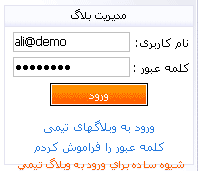
در روش اول در صفحه نخست و یا در صفحه ورود به بخش مدیریت وبلاگ گزینه "ورود به بلاگهای تیمی" را انتخاب کنند در چنین حالتی نویسنده بایستی وبلاگ، نام کاربری خود و کلمه عبور را وارد کند برای نمونه برای بلاگ demo.blogfa.com در ورودی وبلاگ عبارت demo و در برابر نام کاربری، نامی را که مدیر وبلاگ برای وی تعریف کرده است مانند ali و سپس کلمه عبور اختصاصی خود را وارد کند
.

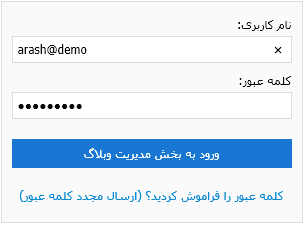
اما شیوه دیگر که برای راحتی کاربران بلاگفا در نظر گرفته شده است درج نام وبلاگ و نام کاربری در همان صفحه نخست و یا فرم عادی ورود به بخش مدیریت وبلاگ است برای نمونه و با توجه به مثالی که در بالا زده شد نویسنده وبلاگ می تواند در نام کاربری عبارت ali@demo را بنویسند که در واقع بخش اول نام کاربری نویسنده سپس حرف @ و در آخر نام وبلاگ است.

 نحوه ورود به وبلاگ گروهی

 تنظیمات وبلاگ:

در این بخش می توانید تنظیمات وبلاگ از قبیل" تغییر عنوان وبلاگ٬ نام نویسنده٬ شرح کوتاهی در رابطه با وبلاگ شما٬ ایمیل نویسنده٬ ایمیل خصوصی٬ ممنطقه زمانی٬ درباره وبلاگ یا خودتان می توانید توضیحاتی را ذکر کنید٬ تصویر نویسنده وبلاگ و یا لوگوی وبلاگتان را می توانید در سرور بلاگفا ذخیره کنید ۵۰ کیلوبایت فضایی است که بلاگفا در اختیار شما قرار می دهد ضمنا عکس شما می بایست با یکی از دو فرمت jpeg و یا Gif باشد٬ اسکریپتها و کدهای اختصاصی کاربر برای درج در وبلاگ ( مانند: کدهای سیستمهای آمار بازدید کنندگان وبلاگ و یا پخش آهنگ ) ٬ نحوه نمایش تاریخ پستها ٬ نحوه نمایش زمان پستها٬ نحوه نمایش تاریخ آرشیو٬ نحوه آرشیو مطالب وبلاگ ( به صورت ماهانه یا به صورت هفتگی و... )٬ تعداد پستها در صفحه نخست٬ تعداد پستها در صفحات داخلی٬ تعداد پیوندهای روزانه در هفته"

 تنظيمات وبلاگ

  انتخاب قالب وبلاگ:

بلاگفا قالبهای بسیار متنوعی دارد همراه با رنگهای بسیار ملایم و استاندارد. بلاگفا دارای ۱۷ قالب استاندارد می باشد که شما می توانید یک قالب را به سلیقه خود و متناسب با موضوع وبلاگتان انتخاب کنید. حتی الامکان سعی کنید از قالبهایی که خیلی مورد استفاده قرار می گیرند استفاده نکنید زیرا وبلاگ شما برای بازدید کننده ظاهری خسته کننده خواهد داشت.

 انتخاب قالب

ویرایش قالب:

در این بخش می توانید تغییرات دلخواه خود را در قالب وبلاگتان ایجاد کنید. اگر آشنایی چندانی به ساختار دستورات HTML ندارید خیلی کدهای قالب را دستکاری نکنید.

ویرایش قالب آرشیو:

هنگامی که روی آرشیو وبلاگ کلیک می کنیم صفحه جدیدی باز می شود که قالب آن با قالب صفحه اصلی وبلاگ فرق دارد (البته اگر قالبتان اختصاصی باشد)دقت داشته باشید که اگر قالب وبلاگتان را تغییر دادین٬ قالب آرشیو را هم مانند همان قالب اصلی وبلاگ خودتان تغییر دهید.

حذف وبلاگ: لازم به توضیح نیست...

تغییر کلمه عبور و... :

سعی کنید هر چند وقت یک بار کلمه عبورتان را به شیوه ای که توضیح دادم تغییر دهید. اگر در کافی نت نام کاربری و کلمه عبورتان را برای ورود به مدیریت وبلاگ وارد کردید٬ پس از اتمام کار حتما این کارها را انجام دهید:

در پنجره Internet Explorer در نوار منو روی گزینه Tools کلیک کنید و سپس گزینه Internet Option را انتخاب نمائید. سپس روی گزینه Clear History کلیک کنید و سپس کلید Ok را فشار دهید. سپس کلید Delete File را فشار دهید و باز هم کلید Ok را فشار دهید و بعد از این کارها در آخر کلید Delete Cookies را فشار دهید٬ و در آخر با زدن کلید Ok پنجره Internet Option را ببندید.

 تغيير كلمه عبور 

 خروج از بخش مدیریت:

همیشه هنگام خروج از مدیریت وبلاگ از این گزینه استفاده کنید. هیچگاه پنجره را با علات ضربدر نبندید.

مشاهده وبلاگ:

می توانید از این طریق وبلاگ خود را دوباره بازبینی کنید و وضعیت آن را بررسی نمائید.

نحوه ایجاد وبلاگ شخصی در بلاگفا


وارد سایت بلاگفا شوید. پایین وبلاگ دکمه بزرگی به منظور ایجاد وبلاگ در بلاگفا موجود است روی آن دکمه کلیک کنید.

 عضويت در سايت بلاگفا

 در این بخش صفحه ای باز می شود که حاوی فیلدهایی برای پر کردن فرم می باشد:

» نام کاربری: همان آدرس وبلاگ شما می باشد و همچنین برای ورود به وبلاگ باید از این عبارت استفاده کنید.

» کلمه عبور: در این فیلد کلمه عبوری وارد کنید. در وارد کردن کلمه عبور خود دقت کنید زیرا برای وارد شدن به مدیریت بلاگ خود به آن نیاز دارید. از عبارات معمولی برای کلمه عبور خود بپرهیزید. من در اینجا برای انتخاب کلمه عبور خود پیشنهادی دارم. من گفتم از عبارات معمولی استفاده نکنید اما اگر بخواهید از چیدن کلمات و اعدادی که هیچ ربطی به یکدیگر ندارند استفاده کنید امکان دارد کلمه عبور خود را فراموش کنید. شما می توانید برای در نظر گرفتن کلمه عبورتان از جمله ای استفاده کنید. برای مثال من جمله "کامپیوتر من کثیف شده چیکار کنم یا computer man kasif shodeh chikar konam " را انتخاب می کنم و حرف اول هر کلمه ای را بر می دارم. بدین صورت کلمه عبور من اینگونه شکل خواهد گرفت--------> cmkshchk شما هم نیز می توانید کلمه عبوری به این صورت برای خود انتخاب کنید.

» تکرار کلمه عبور: در این فیلد کلمه عبور خود را تکرار کنید.

» عنوان وبلاگ: در این فیلد نام وبلاگ خود را وارد کنید. توجه داشته باشید که نام وبلاگ منظور آدرس وبلاگ نیست بلکه جمله یا کلمه ایست که با موضوع و نوشته وبلاگ شما همخوانی داشته باشد.

» نام نویسنده: نام واقعی خود را در این فیلد وارد کنید.

» شرح وبلاگ: در این فیلد جمله ای کوتاه را وارد کنید که به خصوصیات و موضوعات وبلاگ شما اشاره دارد.

» ایمیل خصوصی: در این فیلد ایمیلی را برای ارتباط شما و مدیر و یا سایرین مسولان بلاگفا وارد کنید.

» ایمیل نویسنده: ایمیلی را که در این قسمت وارد می کنید راه ارتباطی برای خواننده وبلاگتان با شما می باشد. این آدرس ایمیل در دسترس همه افراد می باشد.

» منطقه زمانی: منطقه زمانی خود را انتخاب کنید.

و باقی فیلدها را بنا به در خواست بلاگفا پر کنید...
هم اکنون شما یک آدرس وبلاگ منحصر به فرد در اختیار دارید.

 ثبت و ايجاد وبلاگ

ورود به مدیریت بلاگ:

هنگامی که وارد سایت بلاگفا می شوید سمت راست این صفحه قسمتی برای ورود به مدیریت بلاگتان در نظر گرفته شده است که با وارد کردن نام کاربری و کلمه عبورتان که قبلا با کامل کردن فرم ثبت نام در سرور بلاگفا ایجاد شده است می توانید وارد مدیریت بلاگتان شوید.

پس از ورود به مدیریت بلاگ شما می توانید به راحتی مطالب دلخواه خود را در دنیای وسیع اینترنت انتشار دهید. البته در عین حالی که می توانید مطالب خود را انتشار دهید بلاگفا دنیایی از امکانات را برای شروع وبلاگ نویسی حرفه ای در اختیارتان گذاشته است. به ترتیب این امکانات را برای شما شرح خواهم داد...

 ورود به مديريت بلاگ

  مدیریت مطالب قبلی :

در این قسمت شما می توانید مطالب قبلی خود را بر اساس نمایش آخرین پستها یعنی ۱۰ پست آخری که در وبلاگ به ثبت رسانده اید و دیگر مطالبی را که به نسبت زمانی ( ماههای سال ) به ثبت رسانده اید را به صورت ماه به ماه برای شما مشخص کند. این سیستم حتی تاریخ به ثبت رسانیدن هر مطلب را در سمت راست هر پست مشخص می کند.همچنین شما می توانید از این طریق پست خود را حذف و یا ویرایش کنید.

 مديريت مطالب قبلي

 آخرین نظرات خوانندگان:

این گزینه هم بسیار گزینه مفیدی است. البته شاید خیلی از ماها دلیل بودن این گزینه را ندانیم ولی من همینجا اشاره کوچکی به آن می کنم. اگر گاهی کسی به پستهای پیشین شما نظری را ارسال کند شاید شما هیچ وقت از وجود آن نظر آگاه نشوید. اما این گزینه تمام آخرین نظرهایی را که برای شما ارسال شده است را چه به پست جدید و چه به پستهای قدیم آگاه می سازد.
به عکس پایین دقت کنید...

 خرين نظرات خوانندگان

 نظرات تایید نشده:

یکی از مهمترین امکانات بلاگفا نسبت به بقیه سرویس دهندگان همین بخش تایید نظرات است که واقعا مشکل وبلاگ نویسان را از افراد بیکار و علاف و...بگذریــــــم(( انقدر دلم پره که هر چقدر بگم کم گفتم )) در قسمت "نوع نظر خواهی" که در پایین واژه پرداز بلاگفا قرار دارد می توانید از این گزینه یعنی "نظرات پس از تایید نمایش داده شود" را برای پستهای خود تعیین کنید. من این گزینه را از همه نظر به شما توصیه می کنم به دلیل اینکه هم مشکل نظراتی که برای پستهای قبلی شما فرستاده شده حل میشه و اگر کسی حرف های نا مربوط زد می توانید از انتشار آن جلو گیری کنید. از این گزینه استفاده کنید...

پیوندهای روزانه:

اگر قصد دارید به یکی از پستهای خود لینک بدهید و خواهان این هستید که مطلب مورد نظر شما را بیشتر ملاقات کنند می توانید از این امکان بلاگفا استفاده کنید. به شکل پایین توجه کنید...

 پيوندهاي روزانه

 پیوندهای وبلاگ:

وبلاگ نویسان معمولا دوست دارند با یکدیگر تبادل لینک داشته باشند. تا وبلاگشان از این طریق بازدید بیشتری داشته باشد. شما کاربر عزیز می توانید بدون اینکه در قالب خود تغییری را ایجاد کنید از این گزینه برای تبادل لینک با دوستان اقدام نمائید.

 پيوندهاي وبلاگ

موضوعات مطالب:

اگر در وبلاگ شخصیتان به موضوعات مختلفی می پردازید حتما از این امکان بلاگفا استفاده کنید. زیرا به بازدید کننده در پیدا کردن مطلب مورد نظرش کمک فراوانی می کند و در وقت هم بسیار صرفه جویی می شود. فایده دیگر این گزینه این است که دیگر نیازی نیست برای موضوعات مختلف٬ وبلاگ جدیدی را باز کنید.


موضوعات مطالب


نویسندگان وبلاگ:

در این بخش می توانید برای یک وبلاگ چند نویسنده را تعیین کنید و همچنین محدوده کاری آنها را مشخص کنید. اگر قصد داشته باشید برای وبلاگ خود چند نویسده را تعیین کنید باید برای هر یک از نویسنده ها شناسه ای را تعیین کنید تا بتوانند با وارد کردن شناسه و کلمه عبور خود وارد وبلاگ گروهی شوند و بر اساس محدودیتهایی که مدیر وبلاگ تعیین می کند کار خود را انجام دهد. ::::      

  نويسندگان وبلاگ


چگونه وبلاگ تیمی بنویسیم

یکی از امکاناتی که در نسخه جدید بلاگفا فراهم شده است امکان نوشتن مطالب وبلاگ توسط چند نویسنده و به صورت مستقل ( وبلاگ گروهی) است.
برای استفاده از امکانات وبلاگ تیمی کافیست مدیر و نویسنده اصلی وبلاگ پس از ورود به بخش مدیریت بلاگ گزینه نویسندگان بلاگ را انتخاب کنید و سپس نام کاربری ، کلمه عبور و دیگر مشخصات را وارد کنید. همچنین فهرستی از دیگر نویسندگان تعریف شده در وبلاگ در پایین فرم نمایش داده خواهد شد که امکان ویرایش و یا حدف آنها نیز وجود دارد
.

موردی که در تعریف نویسندگان بایستی در نظر گرفته شود حقوق نحوه دسترسی آنها به دیگر امکانات بلاگ است برای مثال می توانید دسترسی نویسنده وبلاگ را به بخش پیوندهای وبلاگ و یا قالب وبلاگ مسدود کنید و یا اینکه فقط یک کاربر تعریف کنید که بتوانید قالب وبلاگ را ویرایش کند و امکان درج و ویرایش مطالب وبلاگ را نداشته باشد
.

نویسندگان وبلاگ میتوانند پس از ورود به بخش مدیریت کلمه عبور خود را تغییر دهند و یا اینکه مدیر وبلاگ نیز میتوانند کلمه عبور آنها را در بخش "نویسندگان وبلاگ" تغییر دهد. در صورتی که در هنپام ویرایش مشخصات نویسندگان کلمه عبور جدیدی وارد نشود همچنان کلمه عبور قبلی آن کاربر محفوظ و قابل استفاده است.

 وبلاگ گروهی

 نحوه ورود کاربران و نویسندگان به وبلاگهای گروهی


نویسنده اصلی و موسس وبلاگ میتوانند همانند قبل فقط نام کاربری ( که همان بخش اول آدرس وبلاگ است را وارد کند) مثلا برای وبلاگ demo.blogfa.com نام کاربری همان demo خواهد بود.اما دیگر نویسندگان از دو طریق می توانند وارد وبلاگ شوند.

در روش اول در صفحه نخست و یا در صفحه ورود به بخش مدیریت وبلاگ گزینه "ورود به بلاگهای تیمی" را انتخاب کنند در چنین حالتی نویسنده بایستی وبلاگ، نام کاربری خود و کلمه عبور را وارد کند برای نمونه برای بلاگ demo.blogfa.com در ورودی وبلاگ عبارت demo و در برابر نام کاربری، نامی را که مدیر وبلاگ برای وی تعریف کرده است مانند ali و سپس کلمه عبور اختصاصی خود را وارد کند
.

اما شیوه دیگر که برای راحتی کاربران بلاگفا در نظر گرفته شده است درج نام وبلاگ و نام کاربری در همان صفحه نخست و یا فرم عادی ورود به بخش مدیریت وبلاگ است برای نمونه و با توجه به مثالی که در بالا زده شد نویسنده وبلاگ می تواند در نام کاربری عبارت ali@demo را بنویسند که در واقع بخش اول نام کاربری نویسنده سپس حرف @ و در آخر نام وبلاگ است.

 نحوه ورود به وبلاگ گروهی

 تنظیمات وبلاگ:

در این بخش می توانید تنظیمات وبلاگ از قبیل" تغییر عنوان وبلاگ٬ نام نویسنده٬ شرح کوتاهی در رابطه با وبلاگ شما٬ ایمیل نویسنده٬ ایمیل خصوصی٬ ممنطقه زمانی٬ درباره وبلاگ یا خودتان می توانید توضیحاتی را ذکر کنید٬ تصویر نویسنده وبلاگ و یا لوگوی وبلاگتان را می توانید در سرور بلاگفا ذخیره کنید ۵۰ کیلوبایت فضایی است که بلاگفا در اختیار شما قرار می دهد ضمنا عکس شما می بایست با یکی از دو فرمت jpeg و یا Gif باشد٬ اسکریپتها و کدهای اختصاصی کاربر برای درج در وبلاگ ( مانند: کدهای سیستمهای آمار بازدید کنندگان وبلاگ و یا پخش آهنگ ) ٬ نحوه نمایش تاریخ پستها ٬ نحوه نمایش زمان پستها٬ نحوه نمایش تاریخ آرشیو٬ نحوه آرشیو مطالب وبلاگ ( به صورت ماهانه یا به صورت هفتگی و... )٬ تعداد پستها در صفحه نخست٬ تعداد پستها در صفحات داخلی٬ تعداد پیوندهای روزانه در هفته"

 تنظيمات وبلاگ

  انتخاب قالب وبلاگ:

بلاگفا قالبهای بسیار متنوعی دارد همراه با رنگهای بسیار ملایم و استاندارد. بلاگفا دارای ۱۷ قالب استاندارد می باشد که شما می توانید یک قالب را به سلیقه خود و متناسب با موضوع وبلاگتان انتخاب کنید. حتی الامکان سعی کنید از قالبهایی که خیلی مورد استفاده قرار می گیرند استفاده نکنید زیرا وبلاگ شما برای بازدید کننده ظاهری خسته کننده خواهد داشت.

 انتخاب قالب

ویرایش قالب:

در این بخش می توانید تغییرات دلخواه خود را در قالب وبلاگتان ایجاد کنید. اگر آشنایی چندانی به ساختار دستورات HTML ندارید خیلی کدهای قالب را دستکاری نکنید.

ویرایش قالب آرشیو:

هنگامی که روی آرشیو وبلاگ کلیک می کنیم صفحه جدیدی باز می شود که قالب آن با قالب صفحه اصلی وبلاگ فرق دارد (البته اگر قالبتان اختصاصی باشد)دقت داشته باشید که اگر قالب وبلاگتان را تغییر دادین٬ قالب آرشیو را هم مانند همان قالب اصلی وبلاگ خودتان تغییر دهید.

حذف وبلاگ: لازم به توضیح نیست...

تغییر کلمه عبور و... :

سعی کنید هر چند وقت یک بار کلمه عبورتان را به شیوه ای که توضیح دادم تغییر دهید. اگر در کافی نت نام کاربری و کلمه عبورتان را برای ورود به مدیریت وبلاگ وارد کردید٬ پس از اتمام کار حتما این کارها را انجام دهید:

در پنجره Internet Explorer در نوار منو روی گزینه Tools کلیک کنید و سپس گزینه Internet Option را انتخاب نمائید. سپس روی گزینه Clear History کلیک کنید و سپس کلید Ok را فشار دهید. سپس کلید Delete File را فشار دهید و باز هم کلید Ok را فشار دهید و بعد از این کارها در آخر کلید Delete Cookies را فشار دهید٬ و در آخر با زدن کلید Ok پنجره Internet Option را ببندید.

 تغيير كلمه عبور 

 خروج از بخش مدیریت:

همیشه هنگام خروج از مدیریت وبلاگ از این گزینه استفاده کنید. هیچگاه پنجره را با علات ضربدر نبندید.

مشاهده وبلاگ:

می توانید از این طریق وبلاگ خود را دوباره بازبینی کنید و وضعیت آن را بررسی نمائید.

نمایش عناوین آخرین مطالب وبلاگ


نمایش عناوین آخرین مطالب وبلاگ امکان جدیدی است که برای وبلاگهای زیر مجموعه سرویس بلاگفا فراهم شده است. کاربرانی  که از این امکان استفاده کنند می توانند عناوین آخرین مطالب نوشته شده در وبلاگ را برای مثال در انتها یا گوشه ای از وبلاگ خود نمایش دهند. این امکان بخصوص در مواردی که خوانندگان  از طریق لینک مستقیم یک مطلب وارد وبلاگی می شوند  دسترسی و آشنایی خواننده را با دیگر مطالب وبلاگ آسانتر می سازد.

برای استفاده از این امکان فقط کافی است کدهای زیر را در محل مناسبی از ویرایش قالب که می خواهید مطالب گذشته وبلاگتان به نمایش در آید کپی نمایید


Basic Tags
<html></html>
Creates an HTML document
<head></head>
Stores title, styles and other information that is not displayed on the Web page itself

<body></body>
Houses the visible portion of your document

Header Tags
<title></title>
Puts the name of the document in the title bar
Body Attributes
<body bgcolor=?>
Sets the background color (name or hex value)
<body text=?>
Sets the text color (name or hex value)
<body link=?>
Sets the color of links (name or hex value)
<body vlink=?>
Sets the color of followed links (name or hex value)
<body alink=?>
Sets the color of links on click
Text Tags
<hl></hl>
Creates the largest headline/title
<h6></h6>
Creates the smallest headline/title
<b></b>
Creates bold text
<i></i>
Creates italic text
<tt></tt>
Creates teletype, or typewriter-style text
<cite></cite>
Creates a citation, usually italic
<em></em>
Emphasizes a word (with italic or bold)
<strong></strong>
Emphasizes a word (usually bold)
<font size=?></font>
Sets size of font, from 1 to 7
<font color=?></font>
Sets font color, (name or
hex value)
Links
<a href="URL"></a>
Creates a hyperlink
<a href="mailto:EMAILADDIE"></a>
Creates a link that will send an email
<a name="NAME"></a>
Creates a jump-to target location within a document
<a href="#NAME"></a>
Jumps to that target location from elsewhere in the document
Formatting
<p></p>
Creates a new paragraph with spacing above and below
<p align=?>
Aligns a paragraph left, right, or center
<br>
Inserts a line break
<blockquote>
</blockquote>

Indents text from both sides
<dl></dl>
Creates a definition list
<dt>
Must precede each definition term
<dd>
Must precede each definition
<ol></ol>
Creates a numbered list
<li></li>
Precedes each list item, and adds a number
<ul></ul>
Creates a bulleted list
<div align=?>
A generic tag used to format large blocks of HTML, also used for stylesheets
Graphical Elements
<img src="name">
Adds an image
<img src="name" align=?>
Aligns an image
<img src="name" border=?>
Sets size of border around an image (set to 0 for links)
<hr>
Inserts a horizontal rule
<hr size=?>
Sets height of rule
<hr width=?>
Sets width of rule
<hr noshade>
Creates a rule without a shadow
Tables
<table></table>
Creates a table
<tr></tr>
Defines each row in a table
<td></td>
Defines each cell in a row
<th></th>
Defines the table header (bold, centered text)
Table Attributes
<table border=#>
Defines width of border around table cells
<table cellspacing=#>
Defines amount of space between table cells
<table cellpadding=#>
Defines amount of space between a cell's border and its contents
<table width=# or %>
SDefines width of table — in pixels or as a percentage of document width
<tr align=?> or <td align=?>
Defines alignment for table cells (left, center, or right)
<tr valign=?> or <td valign=?>
Defines vertical alignment for table cells (top, middle, or bottom)
<td colspan=#>
Defines number of columns a cell should span
<td rowspan=#>
Defines number of rows a cell should span
Frames
<frameset></frameset>
Replaces the <body> tag in a frames document; can also be nested in other framesets
<frameset rows="value,value">
Defines the rows within a frameset
<frameset cols="value,value">
Defines the columns within a frameset
<frame>
Defines a single frame within a frameset
<noframes></noframes>
Defines what will appear to browsers that don't support frames
Frames Attributes
<frame src="URL">
Specifies which HTML document will be displayed in the frame
<frame name="name">
Names the frame to be targeted by other frames
<frame marginwidth=#>
Defines the left and right margins for the frame
<frame marginheight=#>
Defines the top and bottom margins for the frame
<frame scrolling=VALUE>
Sets whether the frame has a scrollbar ("yes," "no," or "auto.")
<frame noresize>
Prevents the user from resizing a frame
Forms
<form></form>
Creates a form
<select multiple name="NAME" size=?></select>
Creates a scrolling menu. Size sets the number of menu items visible before you need to scroll.
<option>
SDefines each of the menu items
<select name="NAME"></select>
Creates a drop-down menu
<option>
Defines each drop-down menu item
<textarea name="NAME" cols=40 rows=8></textarea>
Defines a text box area. Columns gives the width; rows gives the height.
<input type="checkbox" name="NAME">
Creates a checkbox.
<input type="radio" name="NAME" value="x">
Creates a radio button.
<input type=text name="name" size=20>
Creates a one-line text input area. Size demarks length in characters.
<input type="submit" value="NAME">
Creates a Submit button
<input type="image" border=0 name="NAME" src="name.gif">
Creates a Submit button using an image where src is the url to the image
<input type="reset">
Creates a Reset button